Para instalar Proxmox debemos descagar una imgen ISO que grabaremos en un pendrive arrancable y luego insertaremos en el equipo en el que lo vamos a instalar.
https://www.proxmox.com/en/downloads/proxmox-virtual-environment
Debemos instalar la versión VE (Virtual Environment). Hay otras versiones, como el backup server, pero sólo necesitamos el VE.
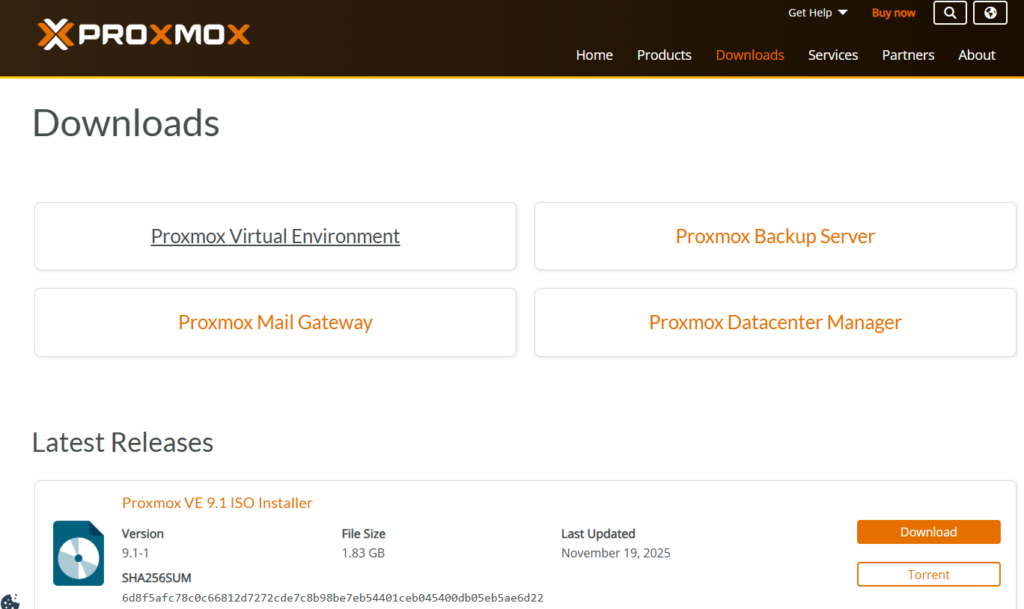
Descargamos el ISO y utilizamos algún software para cargarlo en un pendrive de instalación, como Rufus o Balena Etcher. Una vez que tengamos la imagen volcada el pendrive, lo insertamos en el ordenador donde vamos a realizar la instalacion. Tenemos que configurar en la BIOS del ordenador para que arranque desde el pendrive.
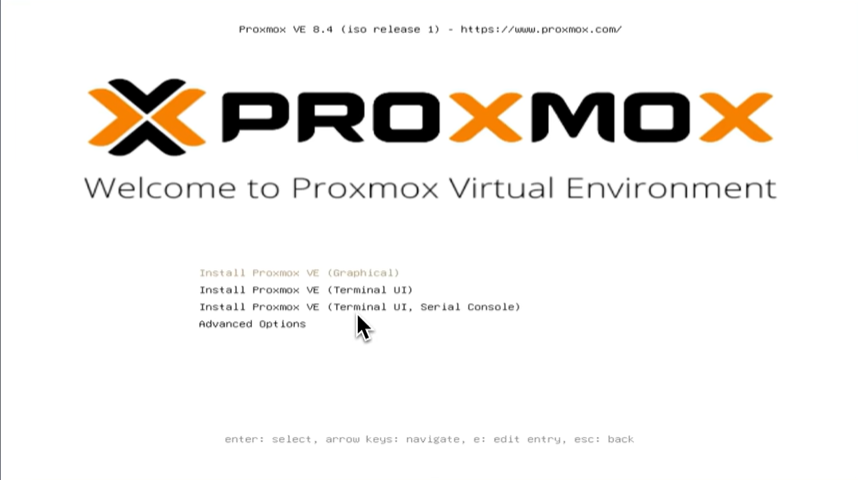
Seleccionamos la opción de instalación gráfica. Empezará a arrancar el linux de base y si está conectado por Ethernet se podrá obtener una dirección IP por DHCP.
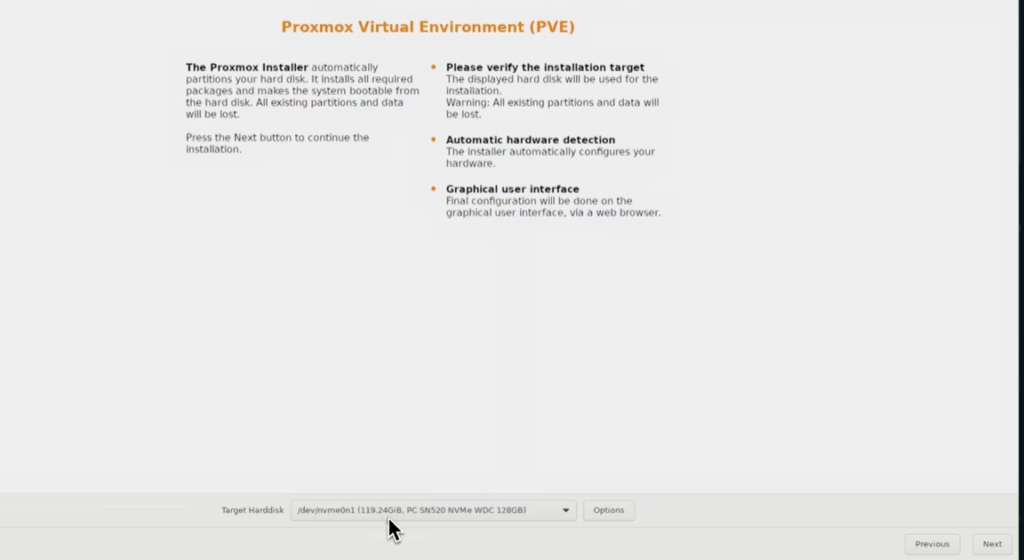
A continuación se preguntará por la unida de instalación y el tipo de formato. En mi caso selecciono ext4. Sólo tengo un disco en el ordenador y no voy a utilizar RAID. Si tuviéramos más de un disco podríamos seleccionar un formato ZFS para trabajar con RAID.
A continuación se pide configurar el país, zona horaria y distribución de teclado.
A continuación nos pedirá configurar una clave y una dirección de correo. Esta clave es la de root que luego se usará para logearnos en la instalación de Proxmox (que se gestiona vía web). El sistema nos obliga a poner una dirección de email válida para el envío de notificaciones.
A continuación se pregunta por los datos de red. Podemos poner una direccion estática o dejar la que ha aprendido por DHCP. Como nombre de hostname podemos poner algo como proxmox.local.
A continuación le damos a Instalar. Se realizará la instalación y se reiniciará automáticamente.
Ahora ya podemos abrir Proxmox desde otro ordenador conectado a la red y realizar todas las operaciones desde ahí. Proxmox está diseñado para er manejado a través del interfaz web.
Por ejemplo: https://192.168.1.30:8006
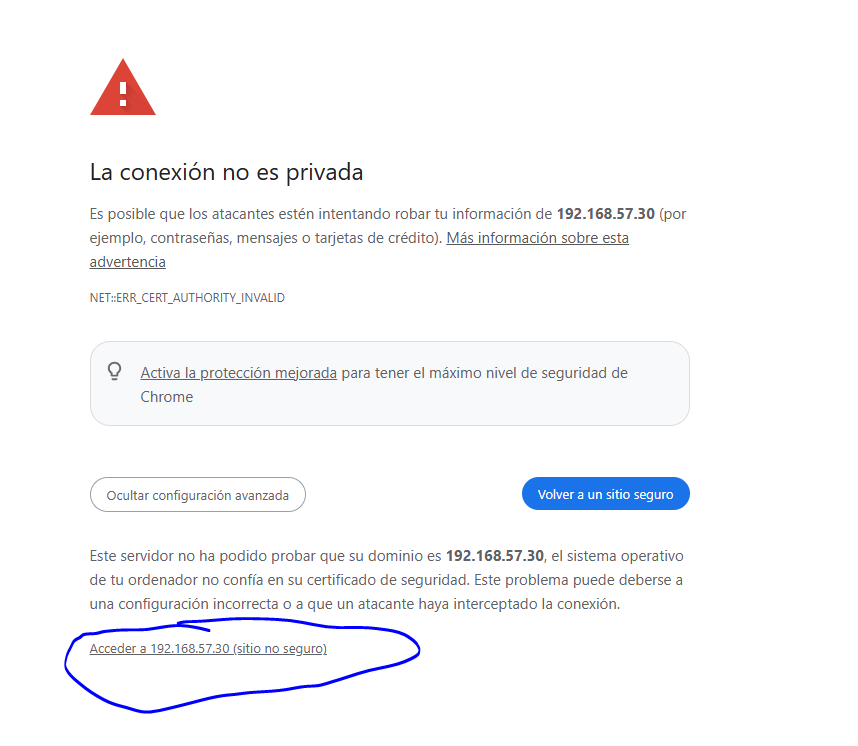
Tenemos que habilitar la conexión web ya que se utiliza una certificado propio.
Accedemos con el ususrio root y la contraseña indicada durante la instalación.
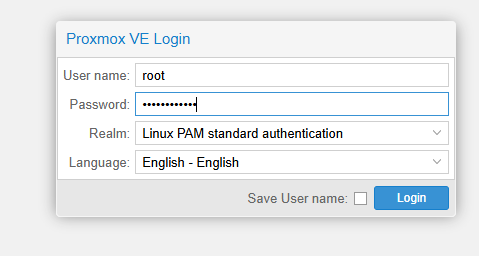
Nos avisa de que no tenemos una suscripción. Después este mensaje se puede eliminar.
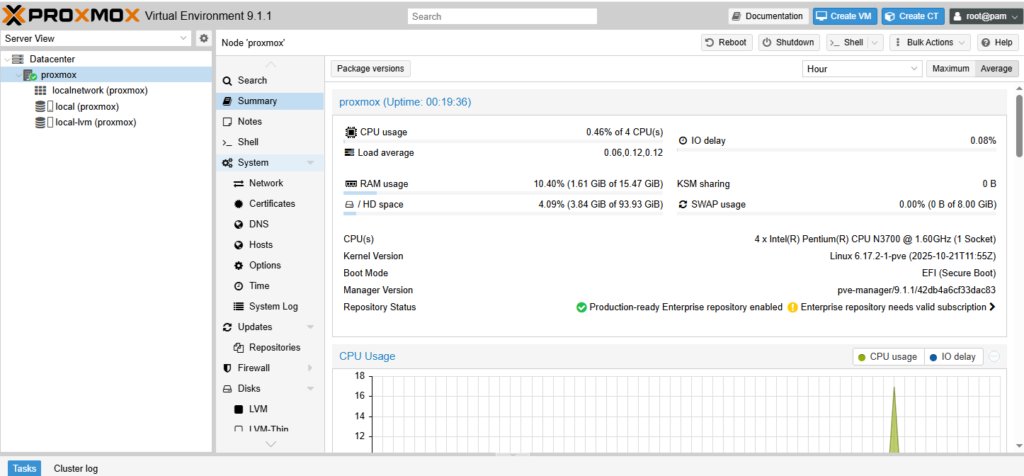
Ya lo tenemos instalado y funcionando. Existen muchos scripts que comparte la comunidad para la administración y customización de Porxmos. Estos scripts se llama helpers. Todos los scripts se ejecutan dentro de la consola o shell.
Ahora es bueno ejecutar un script para refinar la instalación denominado post-install. Lo descargamos de:
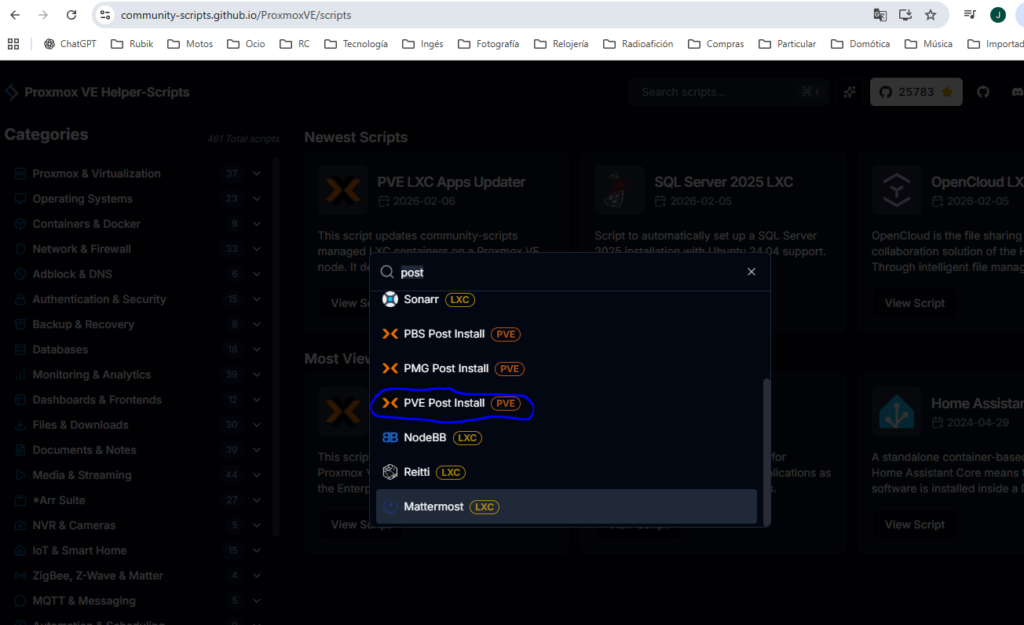
https://community-scripts.github.io/ProxmoxVE
Seleccionamos el script de post-install
y le damos a copiar abajo.
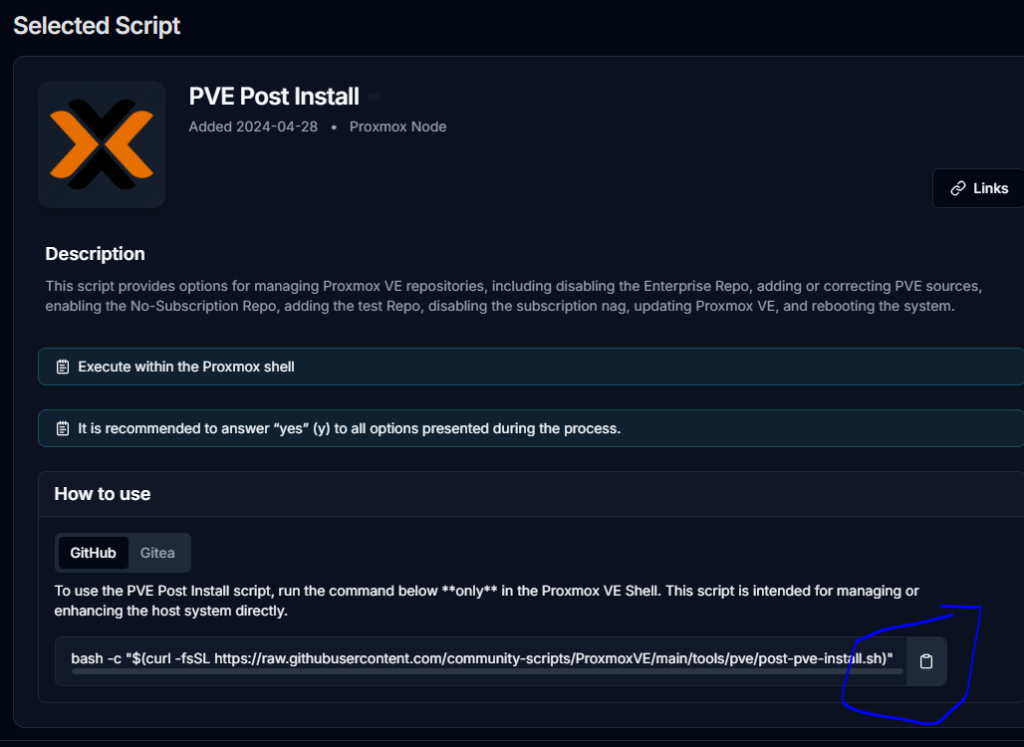
Ahora volvemos a Proxmox y copiamos el enlace del script en la shell:
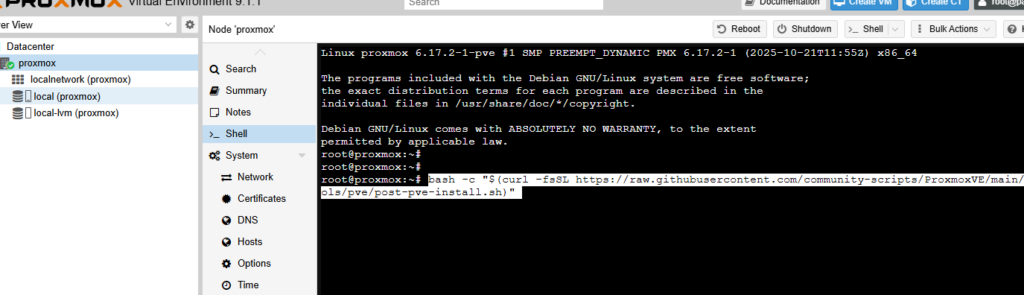
Ejecutamos es script y después de preguntarnos la validación de las opciones que se van a personalizar al final ser ejecutarán los cambios.
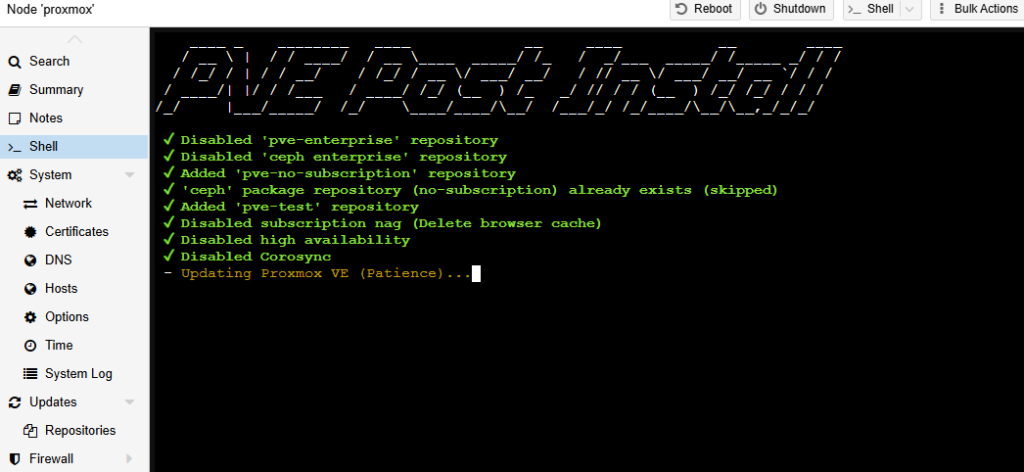
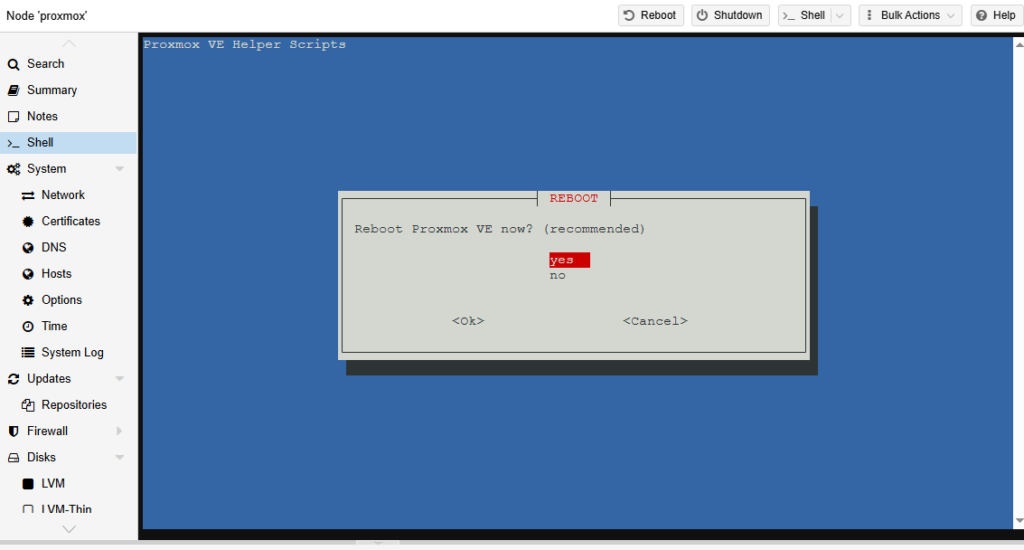
Con esto ya tenemos una instalación de Proxmox lista para instalar máquinas virtuales y/o contenerores.